

Comment Couper Une Partie D'une Vidéo
Editez rapidement vos vidéos de vacances trop longues en supprimant les passages inutiles avant de les partager.
Conserver toutes les vidéos que vous avez réalisées telles quelles sur le disque dur de votre ordinateur north'a pas vraiment de sens. En plus d'occuper inutilement votre espace de stockage, la totalité de la vidéo est rarement intéressante, souvent seul un passage mérite d'être conservé.
Pour libérer un peu d'espace, mais surtout cascade ne conserver que l'essentiel, mieux vaut procéder à un petit élagage afin de sélectionner les parties qui vous intéressent le plus.
Cascade ce faire, nul besoin de télécharger de logiciel tiers, Windows 10 intègre nativement un outil d'édition au sein de Photos, le gestionnaire photo et vidéo du système d'exploitation.
1. Ouvrez l'éditeur
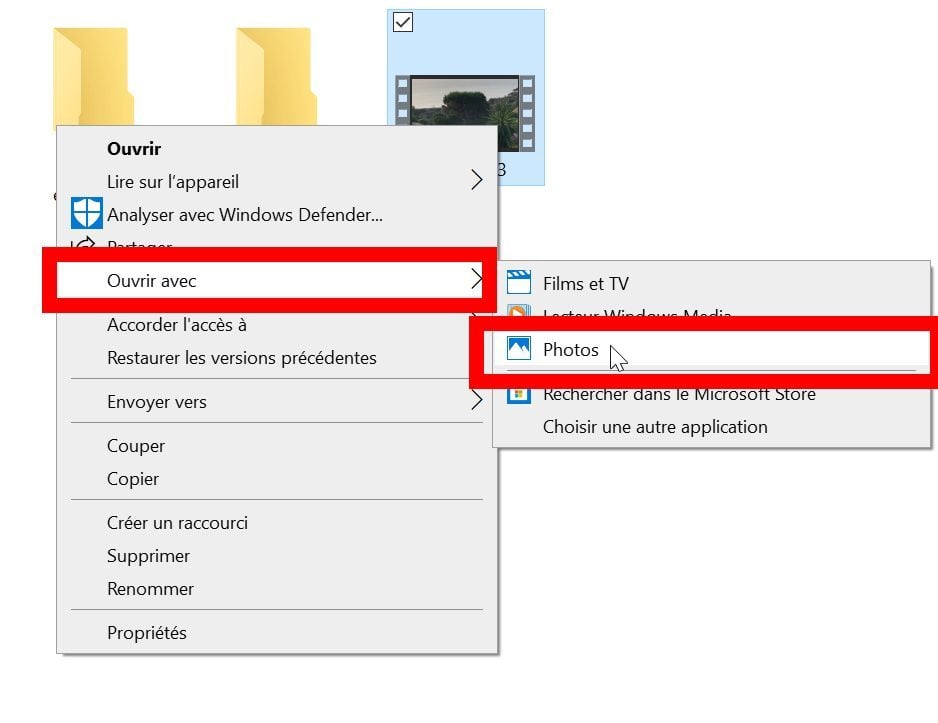
Faites un clic droit sur le fichier à éditer, puis dans le menu Ouvrir avec, sélectionnez Photos. La vidéo devrait se lancer automatiquement au sein du lecteur vidéo du gestionnaire de photos de Windows 10.
En haut de la fenêtre, depuis la barre d'outils, cliquez sur l'icône figurant un crayon et united nations pinceau s'entrecroisant. Sélectionnez l'pick Découper pour ouvrir le mode édition.

ii. Raccourcissez la vidéo
Sur la timeline de la vidéo, repérez les deux poignées blanches, et déplacez-les afin de sélectionner le début et la fin du passage que vous souhaitez conserver.

three. Enregistrez le passage
Sauvegardez ensuite le passage sélectionné en cliquant sur Enregistrer une copie. United nations nouveau fichier vidéo du passage choisi est alors généré dans le répertoire source sans que cela n'altère le fichier original.

Chaque nouveau prune vidéo généré à partir du fichier original est sauvegardé dans le même répertoire sous son nom original suivi de la mention_Trim.
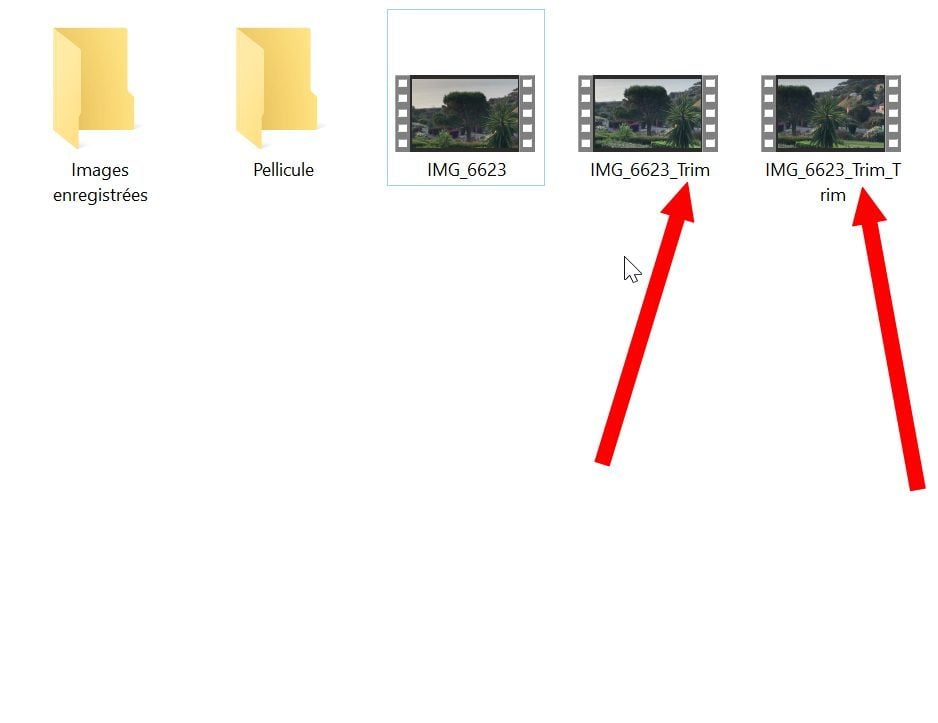
Si plusieurs passages d'un même clip vous intéressent, recommencez la manipulation sur le fichier initial. Lorsque tous les passages qui vous intéressent ont été générés, vous pouvez supprimer définitivement le fichier original de votre disque dur.

Comment Couper Une Partie D'une Vidéo,
Source: https://www.01net.com/astuces/comment-decouper-une-video-sur-windows-sans-logiciel-de-montage-1735894.html
Posted by: wisefeseracke.blogspot.com
0 Response to "Comment Couper Une Partie D'une Vidéo"
Post a Comment